Скрытые функции долгого нажатия кнопок мобильной Safari

Мобильный браузер Safari, который установлен в каждом iPhone и iPad имеет набор кнопок, каждая из которых открывает собственное меню.
Кнопки назад/вперед позволяют перемещаться по истории посещений. Кнопка в виде книги открывает панель с закладками, списком для чтения и общими ссылками. Кнопка обновить, расположенная в адресной строке загрузит сайт снова, если это необходимо. Кнопка расшарки контента вызовет меню, через которе можно отправить текущий сайт друзьям, в социальные сети, добавить в избранное, в закладки, в список для чтения и т.д. Кнопка в виде крестика создает новую вкладку. И все эти кнопки совершенно ясны в своих действиях.

Однако почти каждая из них содержит скрытую функцию, которая вызывается долгим нажатием.
Кнопка назад. Долгое нажатие приводит к открытию меню истории. Этот трюк сработает только если вы перемещались несколько раз по ссылкам одного сайта одной вкладки. Это бывает очень удобно, когда вам нужно вернуться не просто назад, а на несколько страниц назад или к результатам поиска.

Зажатая кнопка «назад»
Кнопка вперед. Долгое нажатие выводит аналогичное действие, но в обратном направлении.
Закладки. Нажав долго на иконку закладок появится меню позволяющее быстро добавить закладку, отправить текущую статью в список для чтения или добавить сайт в общие ссылки (подписаться на его RSS поток).
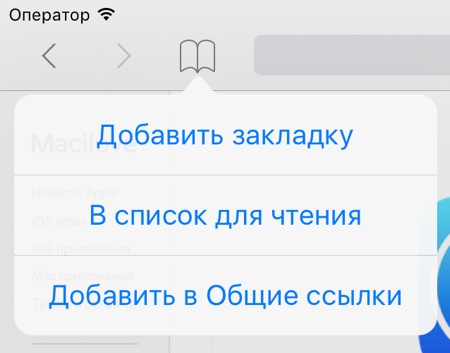
Зажатая кнопка «закладки»
Адресная строка. Если длительно нажать на адресную строку появится меню копирования текущего URL сайта.

Зажатая адресная строка
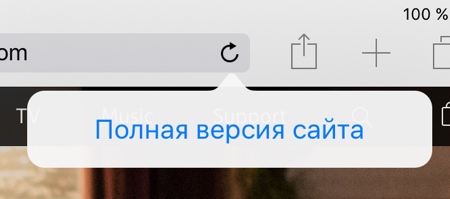
Кнопка обновить. Долгое нажатие открывает меню, в котором можно запросить полную, а не мобильную версию сайта. В случае если у вас установлены контентблокеры (блокираторы рекламы), появится меню позволяющее загрузить страницу без них.
Зажатая кнопка «обновить»
Кнопка создания новой вкладки. Если вы закрыли вкладку, ее можно снова быстро открыть, если долго зажать кнопку создания новой вкладки.